LaTex မိတ်ဆက်
LaTex သည် Typesetting ခေါ် စာစီစာရိုက်ရာတွင် အသုံးပြုသော ပရိုဂရမ်တစ်မျိုးဖြစ်သည်။ Donald Knuth ဆိုသူ ဖန်တီး ရေးသားခဲ့သော မူလ TEX ပရိုဂရမ်ကို ချဲ့ထွင်မွမ်းမံထားခြင်းဖြစ်သည်။ LaTex ကို ၁၉၈၀ နှစ်များအစောပိုင်းတွင် စတန်းဖို့ဒ် သုတေသနဌာန (Stanford Research Institue) ၌အလုပ်လုပ်သော Leslie Lamport က ဖန်တီးခဲ့သည်။ သူအသုံးပြုရန်အတွက် TeX macros ခေါ် အမိန့်စာများ (TeX commands)ကို ရေးသားရန်ရှိခြင်းကြောင့် ဖန်တီးဖြစ်ခဲ့သည်ဆို၏။ အခြားသူများကပါ အသုံးပြုနိုင်စေမည့် အထွေထွေ package တစ်ခုကို လုပ်နိုင်ခဲ့သည်။ အမေရိကန် ကျောင်းသုံးစာအုပ်များနှင့် ကွန်ပျူတာဆိုင်ရာ စာအုပ်ထုတ်ဝေရေးလုပ်ငန်းတစ်ခုဖြစ်သော အက်ဒီဆန်-ဝက်စလေ (Addison-Wesley)၏ အယ်ဒီတာတစ်ယောက်ဖြစ်သူ ပီတာဂေါ်ဒွန်က Leslie Lamport အား စာအုပ်ထုတ်ဝေရေးလုပ်ငန်းအတွက် LaTeX လက်စွဲစာအုပ်ကို ရေးသားစေသည်။ ၁၉၈၆ ခုနှစ်တွင် စာအုပ်ထွက်ရှိပြီး စောင်ရေထောင်ချီ ရောင်းချခဲ့ရသည်။ LaTeX သည် အခမဲ့ ဆော့ဖ်ဝဲဖြစ်ပြီး LaTeX Project Public License (LPPL) က ဖြန့်ချိပေးသည်။
TeX ကဲ့သို့ပင် သင်္ချာပညာရှင်များနှင့် ကွန်ပျူတာသိပ္ပံ ပညာရှင်များအတွက် စာရေးကိရိယာတစ်ခုအဖြစ် LaTeX က စတင်ခဲ့သည်။ သို့ရာတွင် စတင်ဖန်တီးစ အချိန်တွင်ပင် ရှုပ်ထွေးသော သင်္ချာကိန်းများကို ရေးသားရန်အတွက် ပညာရေးနယ်ပယ်မှ လူအများ အသုံးပြုလာခဲ့ကြသည်။ LaTeX သည် ပရိုဂရမ် ရေး၍ရသော ဘာသာစကား (programming language) တစ်ခုလည်းဖြစ်သည့်အတွက် ဤပရိုဂရမ်ရေးသည့် ဘာသာစကားကို လေ့လာခြင်းအားဖြင့် နောင်တချိန်ချိန်တွင် ကုဒ်ရေးသောအခါ အထောက်အကူရစေမည်ဖြစ်သည်။
အဘယ်သို့သော အကြောင်းကြောင့် စာစီစာရိုက် ဆော့ဖ်ဝဲတစ်ခု (a word processor) ကို အသုံးမပြုသနည်း? အဖြေမှာ TeX နောက်ကွယ်မှ လှုံ့ဆော်မှုကြောင့်ဖြစ်သည်။ TeX ကို ဖန်တီးခြင်း၏ ရည်ရွယ်ချက်မှာ နည်းပညာဆိုင်ရာ မှတ်တမ်းစာ (technical documents)၊ အထူးသဖြင့် သင်္ချာကိန်း အများအပြားပါရှိသော စာကို လှပသေသပ်စွာ စာစီခွင့်ရစေရန်ဖြစ်သည်ဟု Donald Knuth က ဆို၏။ Word processor တစ်ခုကို အသုံးပြုပြီး ရှုပ်ထွေးသော သင်္ချာဆိုင်ရာ ပုံသေနည်းများကို ရေးသားရန် အလွန်ပင်ခက်ခဲ (တခါတရံ မဖြစ်နိုင်သည်ပင်ရှိ)သည်။ ထပ်လောင်းပြောလိုသည်မှာ သာမန်စာပင် ဖြစ်နေပါစေ သင့်မှတ်တမ်းစာ (document) ကို ကြည့်ကောင်းစေလိုလျှင် LaTeX က ရွေးချယ်စရာတစ်ခု ဖြစ်ပါသည်။
LaTeX တွင် တစုံတရာသော စာစီရန် စီမည့်စာနှင့်အတူ LaTeX အမိန့်ညွန်ကြားချက် (commands) အချို့ရေးသွင်းပြီး စာစီပေးရသည်။ စာလုံးများကို နေရာလွတ်ထား space ခြားရသည် (စာလုံးရေမည်မျှစာ space ခြားပေးရမည်ဟု ကန့်သတ်မထားပါ)၊ စာကြောင်းများကို တကွဲတပြားစီ ရေးရခြင်း ရှိနိုင်သည်။
စာပိုဒ်နှစ်ခုခြားရန် စာပိုဒ်အဆုံးကို စာကြောင်းအလွတ်တစ်ကြောင်းခြား ရေးသွင်းထားပေးခြင်းနည်းဖြင့် ပိုင်းခြားထားနိုင်သည်။ တနည်း စာပိုဒ်အသစ်တစ်ပိုဒ် ရေးလိုတိုင်း စာကြောင်းအလွတ်တစ်ကြောင်း ချန်ထားပေးပြီး ရှေ့ဆက်စာစီခြင်း ပြုနိုင်ပါသည်။
မှတ်သားရန်မှာ စာပိုဒ် ပထမစာကြောင်းကို စာ၏ဘယ်ဘက် မာဂျင်၌ နေရာလွတ်ချန်၍ အစပြုထားသည်။ ထိုကဲ့သို့ နေရာချန် မရေးလိုလျှင် စာပိုဒ်တစ်ပိုဒ်စီ၏ အစ၌ \noindent ကို ထည့်ရေးပေးရသည်။
နမူနာ
သင်နှစ်သက်ရာ text editor ကိုဖွင့်ပြီး ဖော်ပြပါစာအား ရေးသွင်းပေးပါ။
\begin{document}
Hello world!
\end{document}
ပထမတစ်ကြောင်းသည် article အမျိုးအစား မှတ်တမ်းစာအတွက် ကုဒ်စာကြောင်းဖြစ်ပြီး ဒုတိယစာကြောင်းမှာ မှတ်တမ်းစာအဖွင့် ညွန်ကြားချက်ဖြစ်သည်။ တတိယစာကြောင်းမှာ လိုရင်းစာဖြစ်ပြီး နောက်ဆုံးစာကြောင်းမှာ မှတ်တမ်းစာအတွက် အပိတ်ကုဒ်စာကြောင်းဖြစ်၏။
စာစီရာတွင် \ သင်္ကေတ (backslash ဟုခေါ်သည်) ကို ဂရုစိုက်ရသည်။ slash ခေါ် / သင်္ကေတနှင့် မှားတတ်သောကြောင့်ဖြစ်သည်။ စာရေးပြီးလျှင် ဖိုင်ကို Hard Disk ထဲသိမ်းပါမည်။ hello.tex အမည်ဖြင့် သိမ်းလိုက်ပါသည်။ တခြားအမည် ပေးလိုက ပေးနိုင်သော်လည်း အမည်နောက်ဆုံးနား၌ .tex ကိုထည့်ပေးရ၏။ ဤဖိုင်ကို TeX distribution compiler ဖြင့် Run လျှင် Hello world! ဟူသော စာသားကိုရမည်ဖြစ်သည်။
TeX distribution
TeX distribution ဆိုသည်မှာ Donald E. Knuth ၏ မူလ TeX အပါအဝင် metafont ပရိုဂရမ်များနှင့် လိုက်လျောညီထွေရှိသော ဘိုင်နရီစနစ် ဖိုင်များကို စုစည်းထားသည့် package တစ်ခု သို့မဟုတ် package အစုအဝေးတစ်ခုကို ခေါ်ခြင်းဖြစ်သည်။ LaTeX ကိုသုံးပြီး .tex ဖိုင်များကို ဖတ်၍ရသော စာတမ်းဖြစ်စေရန် TeX distribution တစ်ခုခု လိုအပ်သည်။ အသုံးများသော TeX distribution အချို့မှာ-
1. TeX Live
2. MikTeX
3. MacTeX
တို့ဖြစ်ကြသည်။
TeX Live ကို Linux နှင့် Windoiws စက်လည်ပတ်မှု စနစ်များတွင်လည်းကောင်း၊
MikTeX ကို Windows, Linux, MacOS စက်လည်ပတ်မှုစနစ်တွင်လည်းကောင်း၊
MacTeX ကို MacOS စနစ်တွင်လည်းကောင်း သုံးကြသည်။
အထက်ပါ TeX distribution တစ်ခုအပြင် TeX Editor တစ်ခုခုကိုလည်း ကွန်ပျူတာတွင် တင်ထားပြီး အသုံးပြုကြသည်။
သင်္ချာကိန်းများရေးခြင်း
LaTeX တွင် သင်္ချာကိန်းများကို $ နှစ်ခုကြားတွင် ထားရေးရသည်။ ဥပမာ $A = \pi r^2$ဤတွင် \pi မှာ Latex command တစ်ခုဖြစ်ပြီး \pi = π ဖြစ်သည်။
^ မှာ ထပ်ညွန်းကို ကိုယ်စားပြုသည်။ $A = \pi r^2$ ကို Run လျှင်
$$A = \pi r^2$$ ကိုရရှိမည်ဖြစ်သည်။
သင်္ချာကိန်းကို $$ နှစ်ခုတွဲကြား ထားရေးပါက newline (နောက်တစ်ကြောင်း) သို့ အလိုအလျောက် ဆင်းသည်။ အောက်ပါ ကုဒ်ကိုရှုပါ။
အထက်ပါကုဒ်ကို Run လျှင် အောက်ပါအတိုင်း ရရှိပါမည်။
$$x^2 + 2x + 5 = 0$$ $$x^2 + 2x + 1 = -4$$
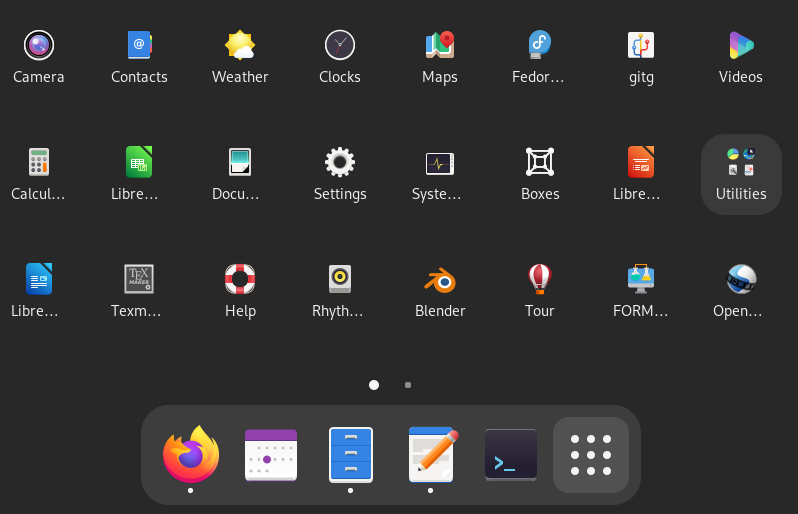
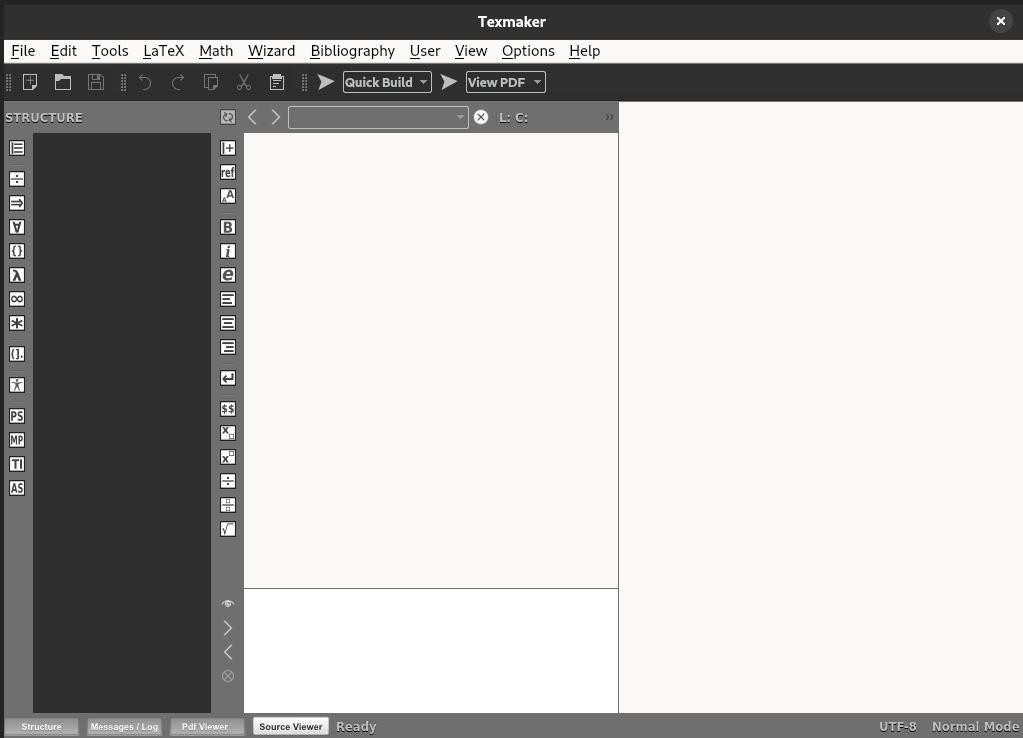
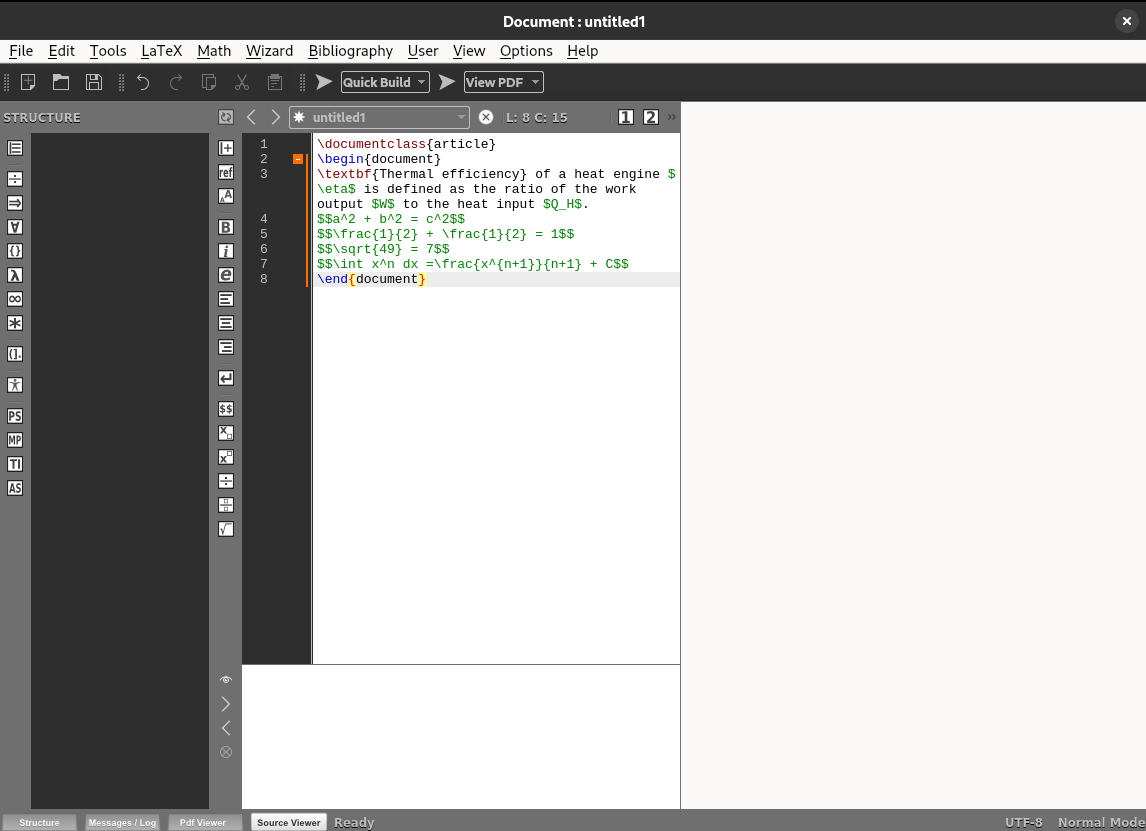
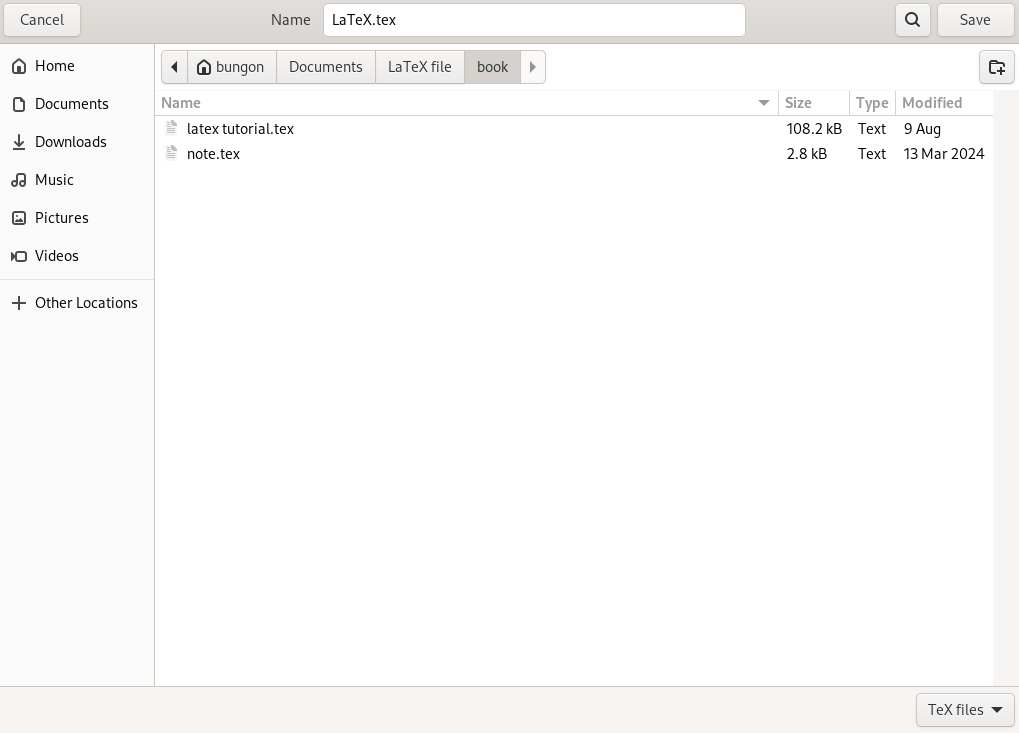
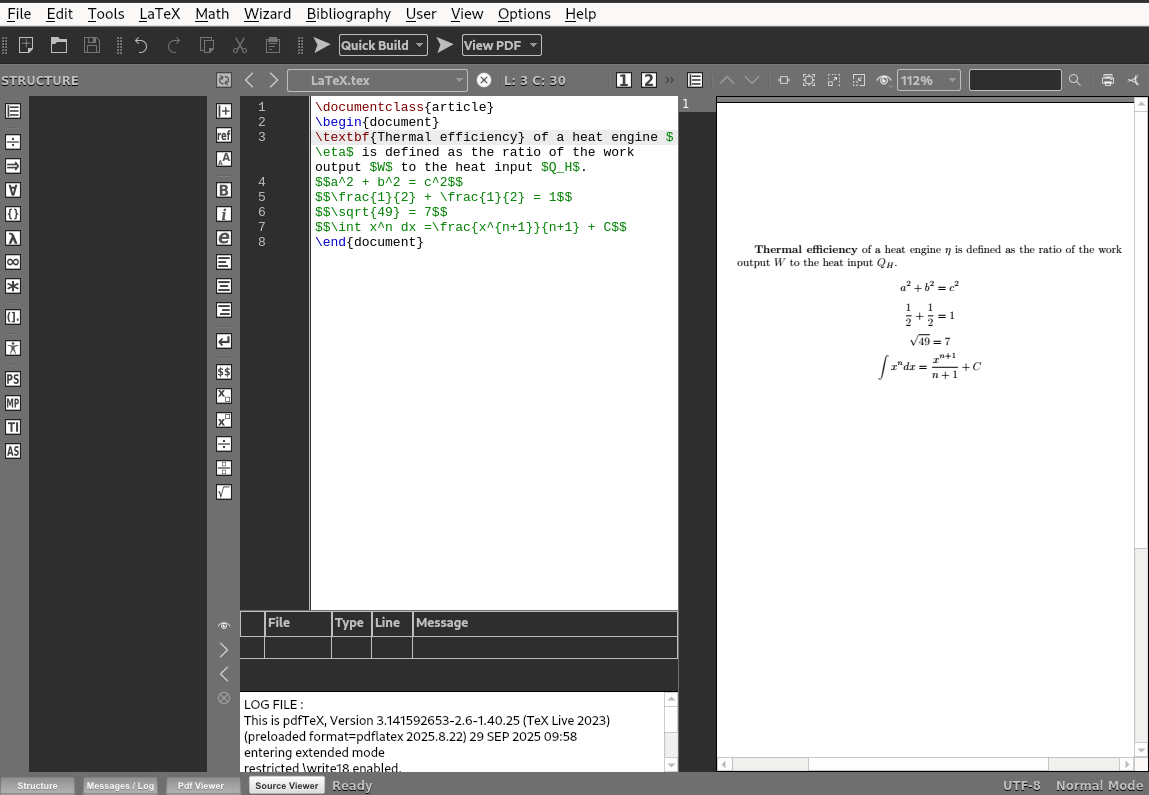
လက်ယာဘက်မှာ မြင်ရတဲ့စာက output file ဖြစ်ပါတယ်။ တကယ်လို့ ရေးထားတဲ့ကုဒ်ထဲ အမှားပါနေရင် Run နေချိန်မှာ Error ပြပါလိမ့်မယ်။ မှားနေတဲ့ကုဒ်ကို ပြင်ပြီး ပြန် Run ရမှာပါ။